Кабинеттегі ақ экран — не істеу керек
TL;DR: 5 минуттық өзін-өзі тексеру тізімі. 90% жағдайларда — ескірген NCALayer немесе антивирус ЭЦҚ-ны блоктайды.
Өзін-өзі тексеру тізімі
-
1
NCALayer іске қосылғанын тексеріңіз
Трейге қараңыз (экранның оң жақ төменгі бұрышы) — NCALayer иконкасы болуы тиіс. Болмаса — бағдарлама іске қосылмаған. Оны «Бастау» немесе жұмыс үстеліндегі таңбаша арқылы іске қосыңыз.
-
2
NCALayer-ді соңғы нұсқасына жаңартыңыз
Егер NCALayer іске қосылған бірақ мәселе жалғасса — соңғы нұсқасын ресми ncl.pki.gov.kz сайтынан жүктеңіз.
Ескі нұсқасын «Бағдарламалар мен компоненттер» арқылы жойыңыз → жаңасын орнатыңыз → компьютерді қайта жүктеңіз.
-
3
Антивирусты уақытша өшіріңіз
Кейбір антивирустар (әсіресе Kaspersky, ESET) NCALayer-дің ЭЦҚ-мен жұмысын блоктайды. Антивирусты 5 минутқа өшіріңіз → eFactoring-ке кіруді сынап көріңіз.
Шықса — антивирус кінәлі. NCALayer-ді антивирустың алып тастаулар тізіміне мәңгіге қосыңыз.
-
4
ЭЦҚ-ның қолданыс мерзімін тексеріңіз
ЭЦҚ 1 жыл қолданылады. Мерзімі өтсе — оны жаңартыңыз:
- egov.kz немесе pki.gov.kz — онлайн 5-10 минут
- ХҚКО — физикалық 1 жұмыс күні
-
5
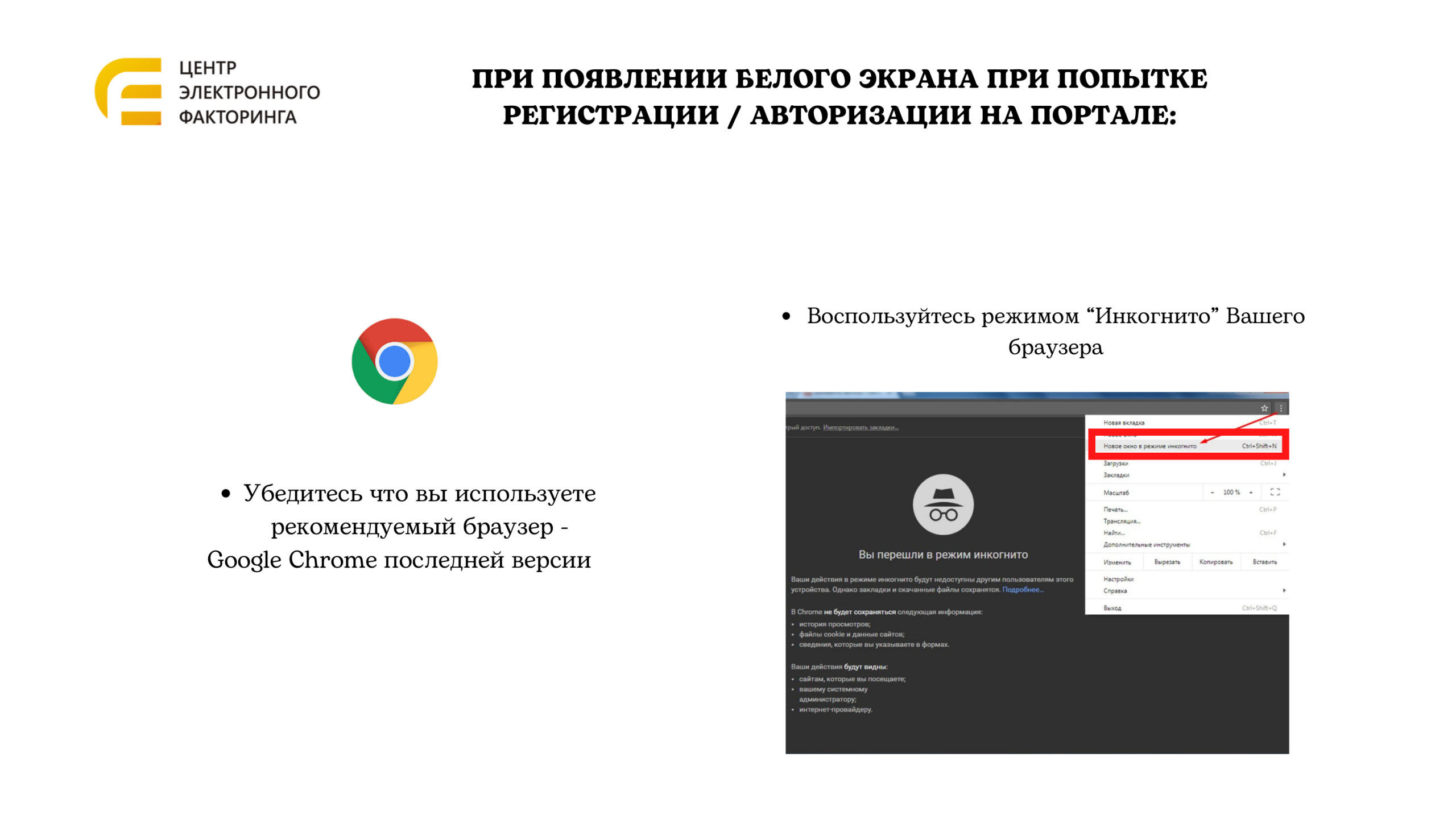
Соңғы нұсқадағы Chrome-ды қолданыңыз
Біз eFactoring-ті Google Chrome-да тестілейміз. Edge мен Firefox жұмыс істеуі мүмкін, бірақ бір браузерде ақ экран болса — Chrome-ды сынап көріңіз.
Chrome-ды соңғы нұсқасына жаңартыңыз (Параметрлер → Chrome туралы → Жаңарту).
-
6
NCALayer мен браузерді қайта іске қосыңыз
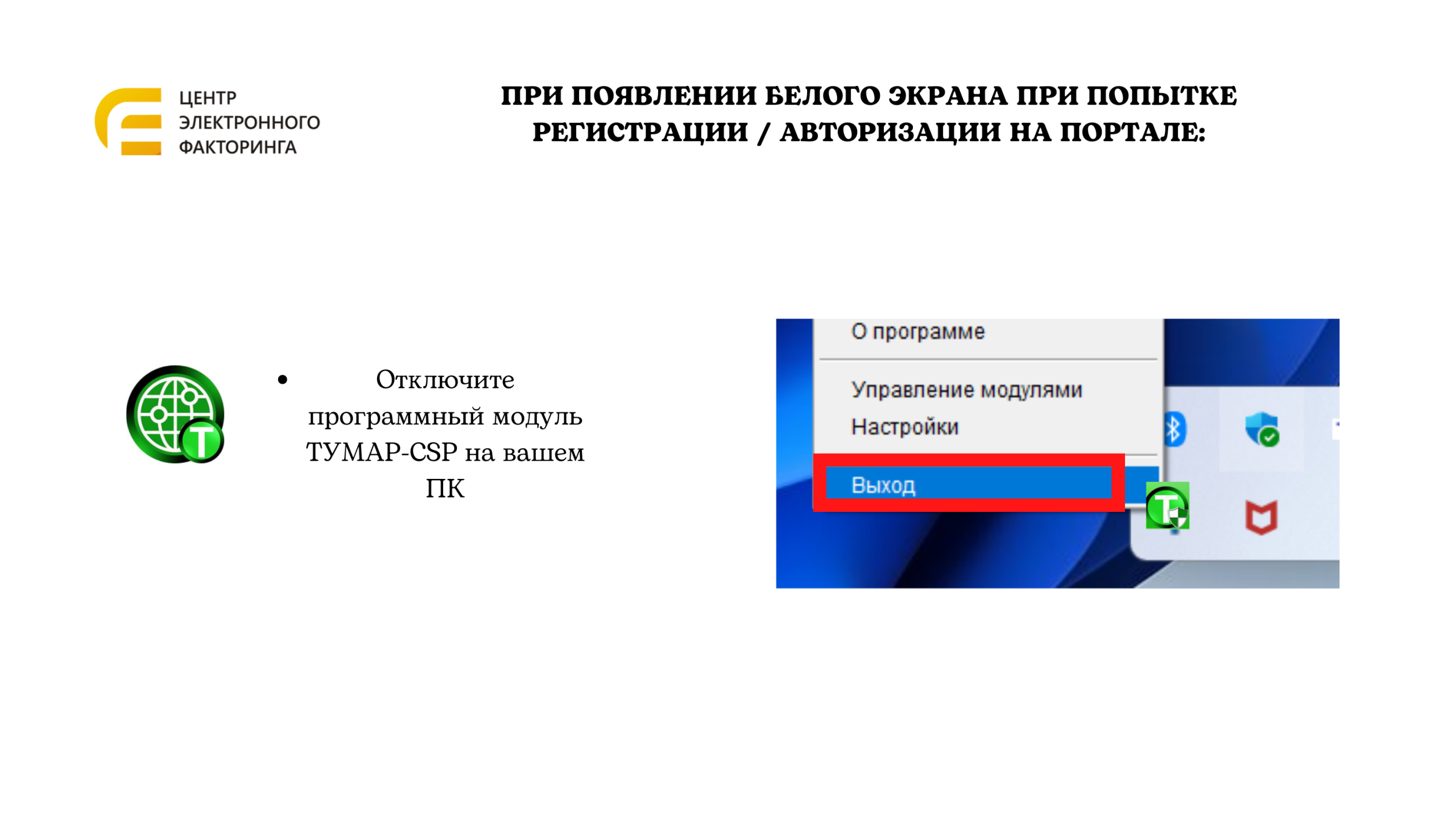
NCALayer-ді жабыңыз (трейдегі иконкаға тінтуірдің оң жағымен басу → «Шығу») → қайта іске қосыңыз. Барлық Chrome терезелерін жабыңыз → қайта іске қосыңыз → кіруді сынап көріңіз.
Қосымша тексерулер
| Симптом | Не сынап көру керек |
|---|---|
| Қол қоюға тырысқанда NCALayer терезесі мүлдем пайда болмайды | NCALayer-ді қолмен іске қосыңыз, иконканың трейде екенін тексеріңіз |
| NCALayer ашылады бірақ GOST кілтін көрмейді | Кілт файлының бар екенін және бүлінбегенін тексеріңіз. ЭЦҚ-ны қайта орнату қажет болуы мүмкін |
| Сертификат кері қайтарылды | pki.gov.kz-ге жүгініңіз — жаңа ЭЦҚ қажет болуы мүмкін |
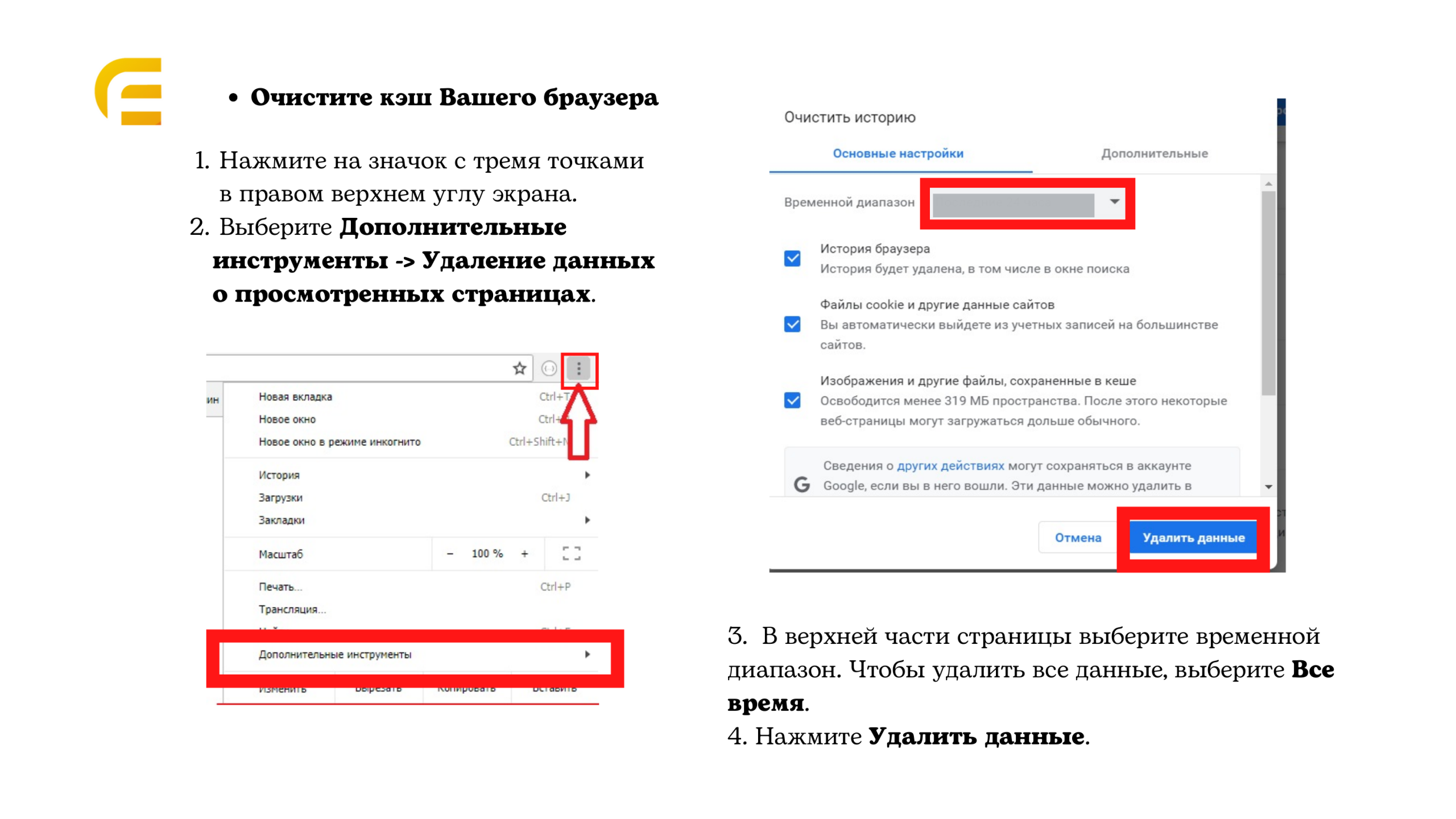
| Бет жартылай жүктеледі және қатып қалады | Браузер кэшін тазалаңыз (Ctrl+Shift+Delete → бүкіл уақыт ішінде → Тазалау) |
| Қол қою goszakup-та өтеді, бірақ eFactoring-те өтпейді | Қолдау қызметіне жазыңыз — бұл арнайы мәселе, шешеміз |
Жиі қойылатын сұрақтар
Ақ экран дегеніміз не?
Кабинетке кіруге немесе ЭЦҚ арқылы құжатқа қол қоюға тырысқанда бет ақ болып, әрекет етпей қалады. Бұл NCALayer немесе браузер мәселелеріне байланысты — eFactoring сайтының өзіне емес.
Ең жиі кездесетін себеп қандай?
90% жағдайлар — NCALayer-дің ескірген нұсқасы немесе антивирус ЭЦҚ-ны блоктайды. Алдымен NCALayer-ді соңғы нұсқасына жаңартыңыз, содан кейін антивирусты уақытша өшіріңіз — бұл көптеген мәселелерді шешеді.
NCALayer-ді қайдан жүктеу керек?
Тек ресми сайттан: ncl.pki.gov.kz. Үшінші тарап орнатушыларын қолданбаңыз — олар ескірген немесе өзгертілген нұсқаларды қамтуы мүмкін.
ЭЦҚ мерзімі өтсе ше?
Оны egov.kz / pki.gov.kz арқылы (онлайн 5-10 минут) немесе ХҚКО-да (1 жұмыс күні) жаңартыңыз. ЭЦҚ 1 жыл қолданылады, сондықтан мерзімін үнемі тексеріп тұрыңыз.
Басқа браузерлерде жұмыс істей ме?
Chrome-да тестілейміз. Edge мен Firefox жұмыс істеуі мүмкін, бірақ бір браузерде ақ экран болса — Chrome-ды сынап көріңіз.
Мобильді құрылғыда да ақ экран — не істеу керек?
ЭЦҚ арқылы қол қою мобильді құрылғыларда жұмыс істемейді. NCALayer тек жұмыс үстелдеріне орнатылған. Компьютер немесе ноутбук қолданыңыз.
Көмектеспеді ме? Қолдау қызметімен байланысыңыз
Қайталап көруге дайынсыз ба?
Тексеру тізімінен өткеннен кейін — кабинетке тағы бір рет кіріп көріңіз.