1
Откройте ИС ЭСФ
В браузере откройте esf.gov.kz:8443/esf-web/app. Это официальная Информационная система электронных счёт-фактур.
Важно: работает только через NCALayer — программа должна быть запущена в трее.

TL;DR: ЭСФ в ИС ЭСФ через ЭЦП. Перевыставление со спецсчётом — только для государственных Заказчиков. Для остальных ничего не меняем.
В браузере откройте esf.gov.kz:8443/esf-web/app. Это официальная Информационная система электронных счёт-фактур.
Важно: работает только через NCALayer — программа должна быть запущена в трее.
Нажмите «Вход». Выберите ключ GOST в NCALayer, введите пароль.
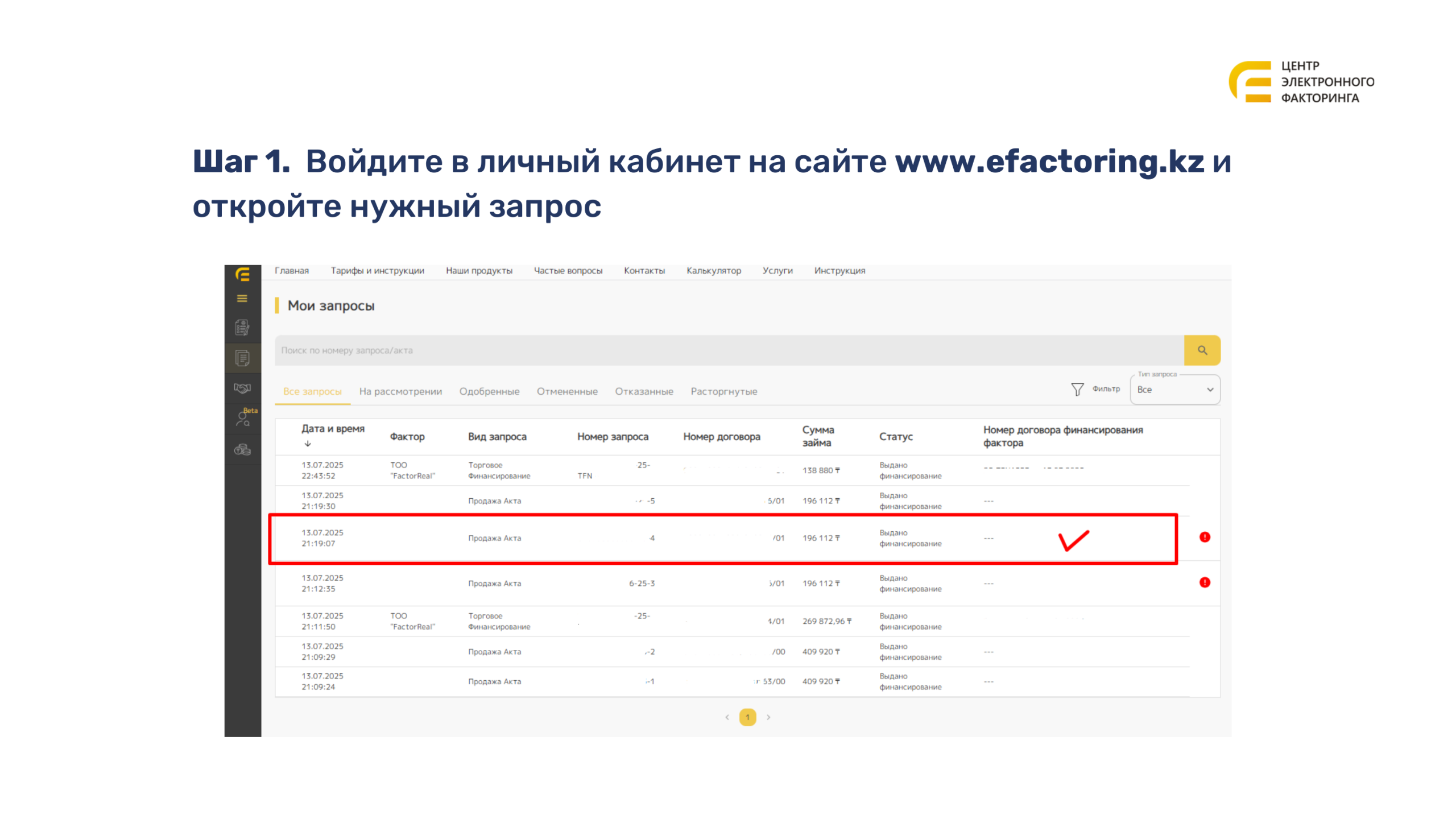
В разделе «Выписанные ЭСФ» найдите Вашу счёт-фактуру по номеру договора. Если нужна новая — нажмите «Создать ЭСФ».
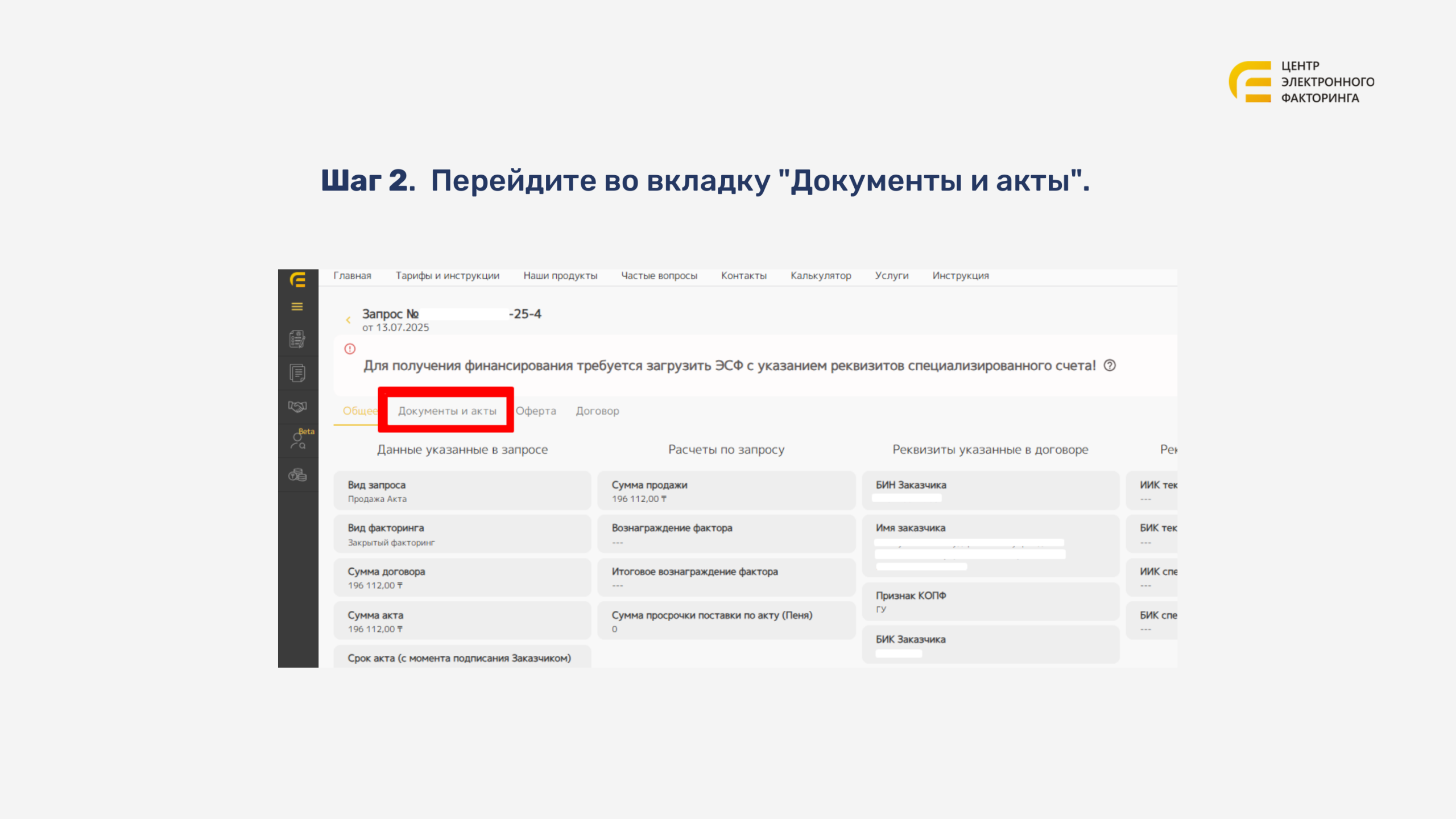
Если Заказчик — государственное учреждение и нужно перевыставление со спецсчётом — в разделе «Реквизиты получателя» укажите:
Реквизиты должны совпадать с указанными в основном договоре или допсоглашении.
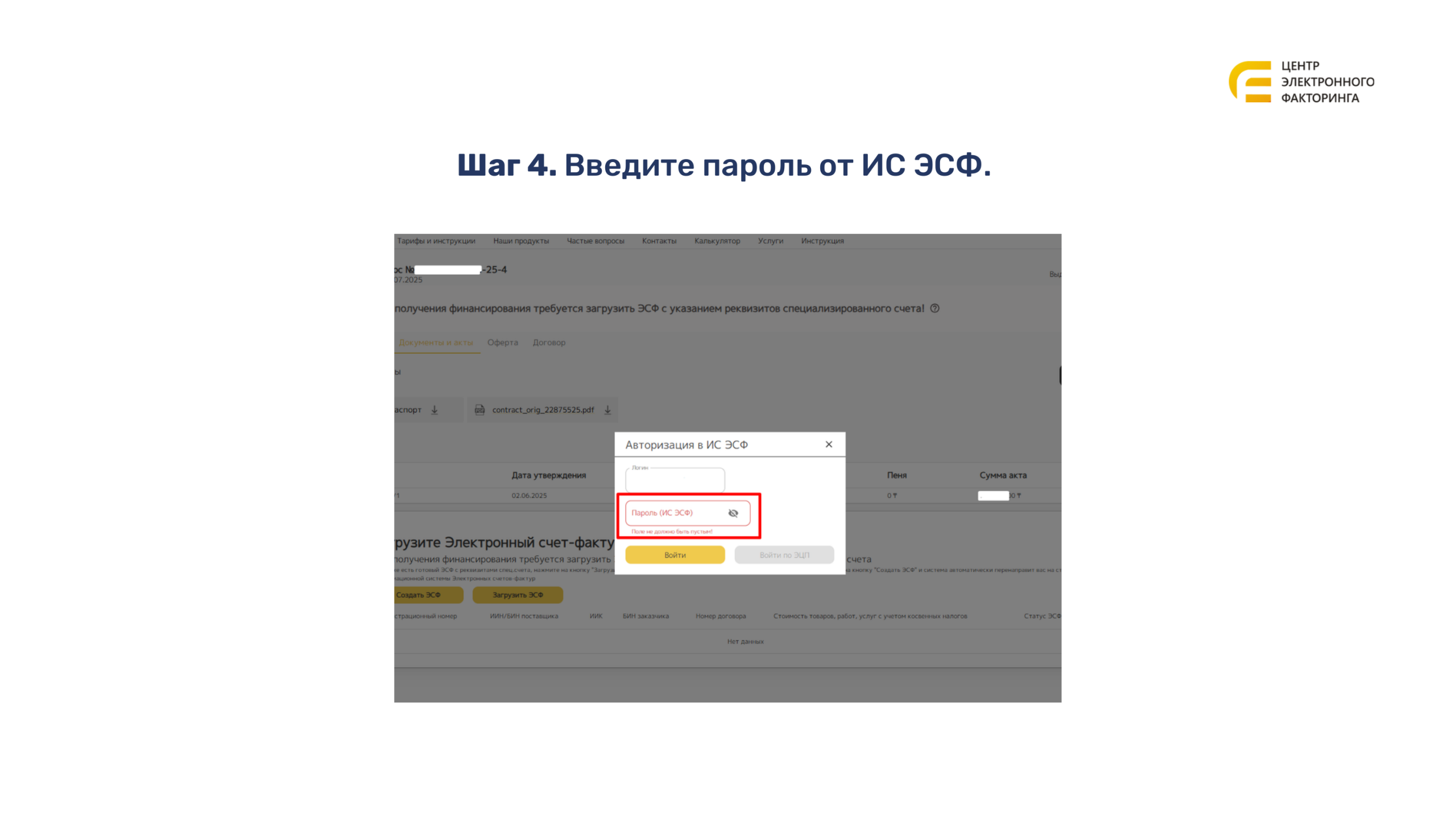
После заполнения нажмите «Выписать» → откроется окно NCALayer → выберите ключ GOST → введите пароль → «Подписать».
Заказчик получит уведомление об ЭСФ автоматически.
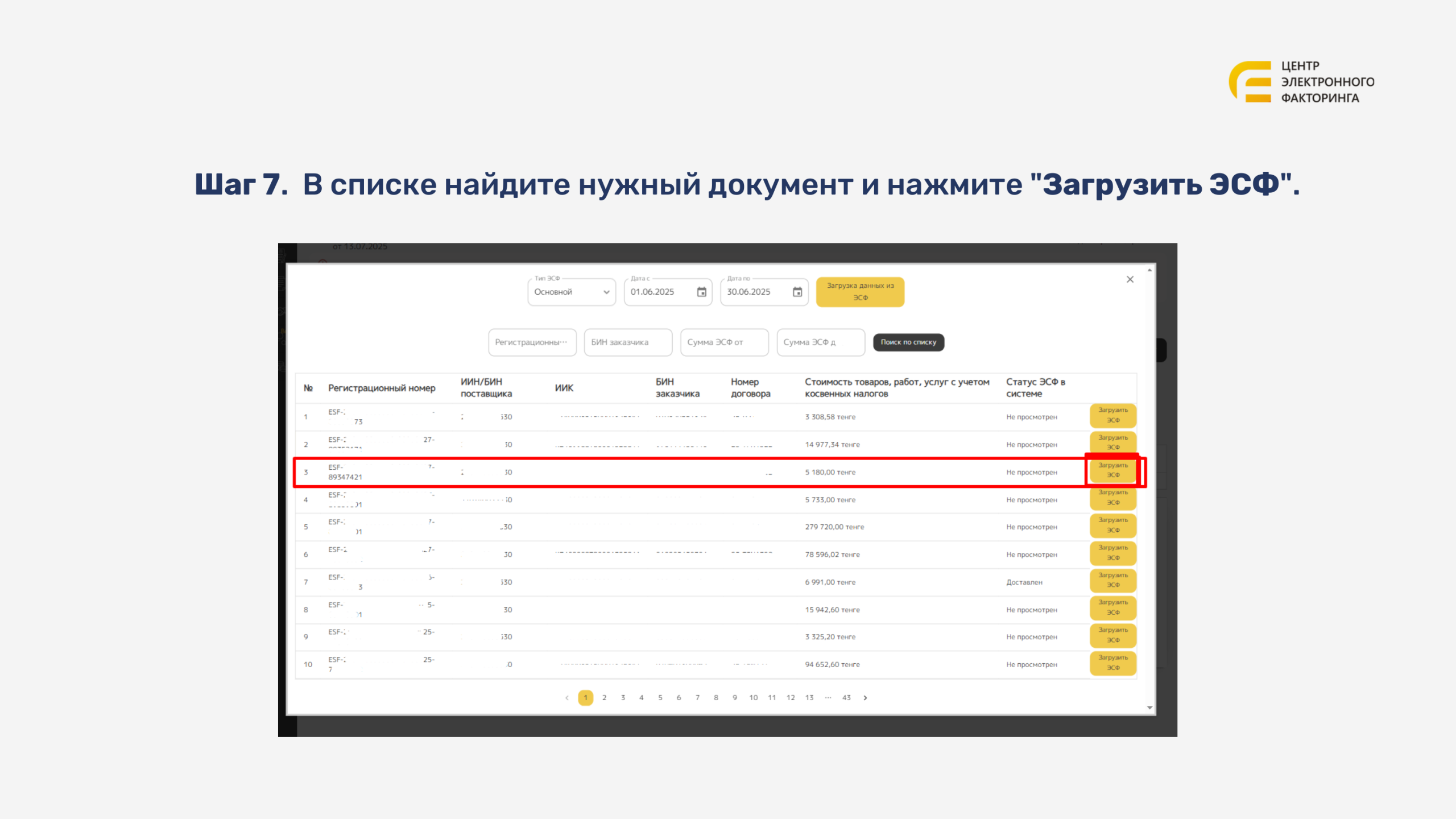
Откройте Ваш запрос в кабинете eFactoring → вкладка «ЭСФ» → загрузите файл выписанной ЭСФ (или просто введите её номер для подтягивания из ИС ЭСФ).
После загрузки система проверит ЭСФ. Если всё корректно — статус меняется, открывается следующий шаг сделки.

Только когда Заказчик — государственное учреждение (ГУ/РГУ/КГУ). Для коммерческих Заказчиков (АО, ТОО, ГКП ПХВ) — ЭСФ остаётся как была, перевыставлять не нужно.
По адресу esf.gov.kz:8443/esf-web/app. Вход через ЭЦП — ту же что для goszakup.gov.kz и eFactoring. Понадобится NCALayer.
Напишите в саппорт eFactoring — мы удалим прикреплённую ЭСФ из системы, после чего Вы сможете загрузить правильную.
На стороне ИС ЭСФ — можно отозвать выписанную и перевыставить, это другая процедура. Также пишите в саппорт если нужна помощь.
ЭСФ нужна для второго транша 30% по ТФ Pro. После поставки товара Заказчику Вы выставляете ему ЭСФ — это налоговый документ.
Загружаете её в кабинет eFactoring → мы выставляем АВР → Вы подписываете → второй транш приходит.
Проверьте что NCALayer запущен в трее. Если запущен, но не работает — перезапустите. Если проблема не уходит — см. Белый экран в кабинете.
Если возник вопрос по ЭСФ или системе — напишите.